
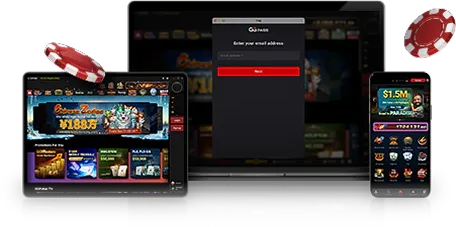
对于习惯用手机处理日常事务的用户来说,桌面客户端并不是唯一的选择。GGPoker 提供的移动端应用,让账号登录、牌桌浏览和资金查看都可以在掌上完成。
不过,移动端的获取方式与电脑端存在明显差别。系统不同、应用分发渠道不同,安装时遇到的提示也会不同,因此有必要把下载方法单独讲清楚。
本文围绕 GGPokerAPP下载方法:移动端安装说明 这一主题,梳理安卓与 iOS 两类设备的获取途径、安装前后的环境准备,以及安装过程中较常出现的问题。
文章不涉及具体账号操作与策略内容,只聚焦「怎么把应用装到设备上」以及「装好之后能不能正常打开」这两个环节,适合首次接触移动端的用户参考。
获取渠道与设备准备:安装前的必要确认
移动端应用通常通过官方渠道分发,常见形式包括应用商店页面和官方页面提供的安装包。用户应优先从这些途径获取,避免来源不明的文件。
在点击下载之前,建议先确认设备的基本条件,例如系统版本、可用存储空间和网络环境。这些条件不满足时,安装往往会在中途失败。
确认设备系统版本是否满足应用的最低要求
预留足够的存储空间,避免安装中断
使用稳定的网络连接下载安装包
关闭可能拦截安装的第三方安全软件

完成下载后,安卓设备通常需要允许「安装未知来源应用」,iOS 设备则可能需要在系统设置中信任对应的开发者描述文件。这两步是移动端安装的关键。
分平台安装步骤:安卓与 iOS 的操作差异
安卓与 iOS 在安装机制上并不相同,因此操作路径需要分开说明。以下步骤为一般性描述,具体界面可能随系统版本更新而变化。
安卓设备
安卓系统的开放性带来了更多获取方式,但也意味着安装权限需要手动开启,操作时注意核对文件来源。
前往设备设置,将允许安装未知来源应用的选项打开
找到已下载的安装包并点击运行
阅读权限提示后确认安装
安装完成后在应用列表中打开并登录
iOS 设备
iOS 的安装流程相对集中,但可能涉及开发者信任设置。若打开应用时提示未受信任,需要到系统设置中完成信任操作。
通过应用商店或官方页面获取应用
按提示完成下载与安装
如出现未受信任提示,在系统设置中完成信任
重新打开应用并确认可以正常进入
安装后的初步检查:确认可正常使用
安装完成并不等于可以正常使用。首次打开时,应用通常会请求通知、存储等权限,用户可根据实际需要选择是否授权。
如果应用在启动阶段出现闪退或长时间停留加载页,优先检查网络连接和系统版本,其次再考虑重新安装。
确认应用图标可以正常点击进入
检查登录页面能否正常加载
确认网络权限未被系统限制
必要时重启设备后再尝试
注意事项
移动端安装与桌面端存在若干差异,以下几点在操作前值得留意,可以减少重复安装的次数。
环境与权限相关
| 注意项 | 说明 |
|---|---|
| 系统版本 | 版本过低可能导致应用无法安装或启动 |
| 存储空间 | 空间不足会中断安装过程 |
| 网络环境 | 不稳定网络可能造成安装包下载不完整 |
| 安装权限 | 安卓需开启未知来源,iOS 可能需信任设置 |
| 文件来源 | 建议只从官方渠道获取安装包 |
常见问题
常见问题
安装包下载完成后无法安装,通常是什么原因?
常见原因包括系统版本不满足要求、存储空间不足,以及未开启对应的安装权限。建议先逐项核对上述条件,再重新尝试安装。
总结
移动端安装的核心在于渠道可靠、环境满足、权限到位。按平台差异逐步操作,并在安装后做一次简单检查,通常就能顺利进入应用。